
برای اینکه بتوانید در اپلیکیشن آپارات ویدیو بارگذاری کنید :
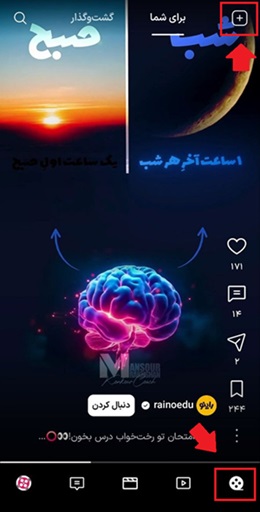
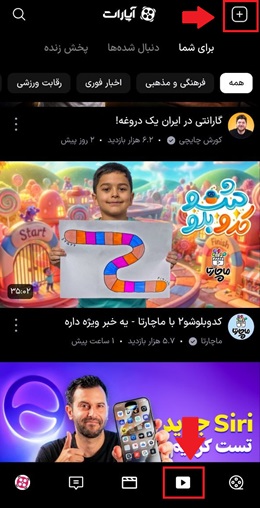
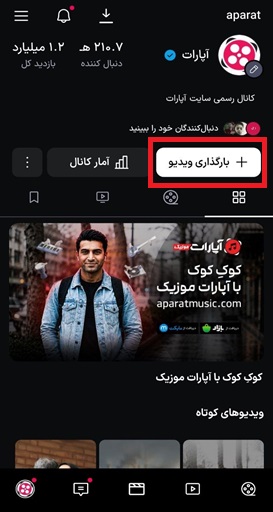
دو بخش ویدیوهای کوتاه و ویدیوی بلند برای بارگذاری وجود دارد
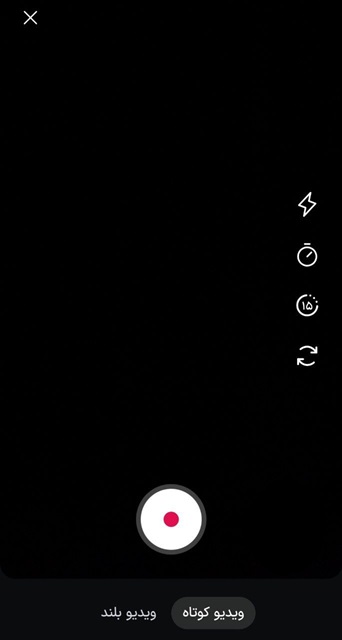
از این بخش میتوانید ویدیوهای کوتاه خود را بارگذاری کنید.
برای کسب اطلاعات بیشتر و آموزش بارگذاری ویدیوهای کوتاه، اینجا را کلیک کنید.
در این قسمت میتوانید ویدیوهای بلند خود را بارگذاری کنید. برای این کار، مراحل زیر را طی نمایید:
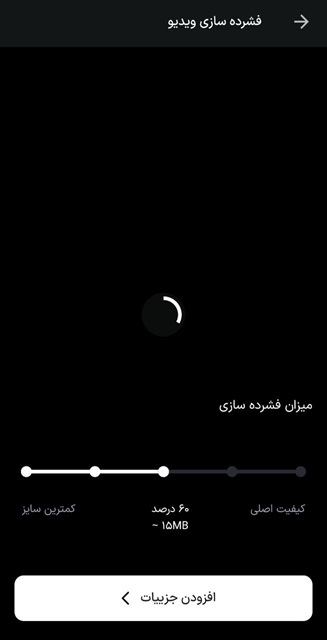
مرحله 1: فشردهسازی
- در این بخش میتوانید میزان فشردهسازی فایل ویدیوی خود را انتخاب کنید.
- ویدیو با حفظ کیفیت فشرده میشود یا میتوانید کیفیت اصلی ویدیو را انتخاب کنید تا فشردهسازی انجام نشود.
مرحله 2: افزودن جزئیات
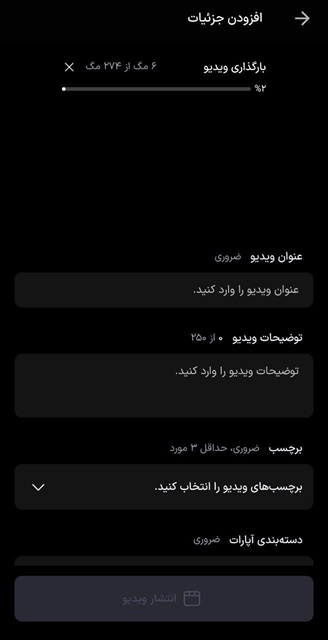
جزئیات ویدیو:
- عنوان ویدیو:
عنوان باید مرتبط با محتوا و کمتر از 80 کاراکتر باشد
از عناوین تکراری خودداری کنید
عنوان یکی از عوامل مهم برای دیده شدن ویدیو است؛ آن را خلاقانه و جذاب بنویسید تا کاربران ترغیب به مشاهده شوند
- توضیحات ویدیو:
حداکثر 250 کاراکتر باشد
توضیحات مرتبط میتواند به بهتر دیده شدن ویدیو کمک کند و کلمات کلیدی نقش مهمی در جستجو دارند
- برچسب ویدیو:
حداقل 3 و حداکثر 5 برچسب مرتبط انتخاب کنید
برچسبها باید کلمات کلیدی قابل جستجو برای مخاطبان هدف باشند
حداکثر طول برچسبها 23 کاراکتر است
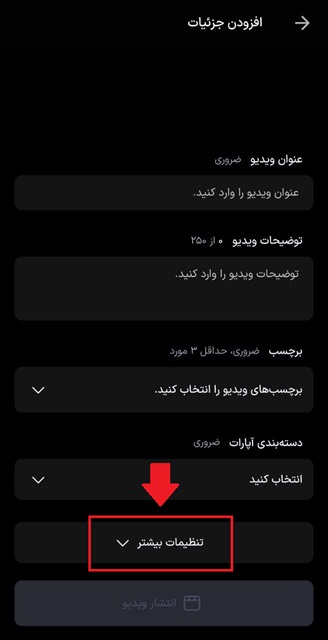
- دستهبندی آپارات:
از میان دستهبندیهای مشخص، دستهبندی مناسب با محتوای ویدیو را انتخاب کنید
گزینههای اضافی پس از انتخاب دستهبندی:
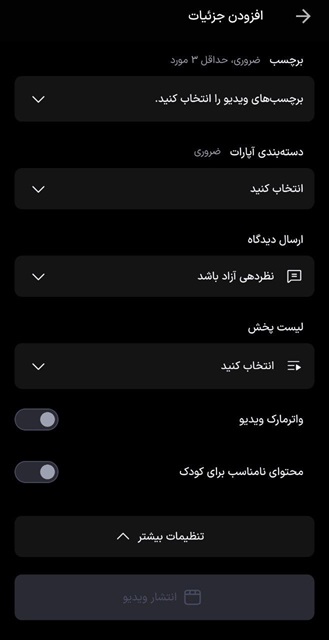
- افزودن به لیست پخش:
میتوانید لیست پخش موجود را انتخاب کرده یا یک لیست جدید ایجاد کنید.
برای اطلاعات بیشتر اینجا کلیک کنید تا مقاله مرتبط را بتوانید مطالعه کنید.
- وضعیت دیدگاهها:
سه حالت برای مدیریت دیدگاهها وجود دارد:
ثبت دیدگاه برای همه آزاد باشد
نمایش دیدگاه پس از تأیید
ثبت دیدگاه برای همه غیرفعال باشد
برای اطلاعات بیشتر اینجا کلیک کنید تا مقاله مدیریت دیدگاهها در آپارات را مطالعه نمایید
- واترمارک ویدیو:
با فعالسازی این گزینه، نام کاربری شما پس از 15 ثانیه روی ویدیو نمایش داده میشود. اطلاعات بیشتر در مقاله مربوطه موجود است
- محتوای نامناسب برای کودکان:
با فعالسازی این گزینه، ویدیو برای کاربرانی که تنظیمات کانال خود را روی «نامناسب برای کودکان» قرار دادهاند، نمایش داده نمیشود.
این گزینه برای محتوای خشن یا ترسناک توصیه میشود
توجه:
در زمان بارگذاری ویدیو، امکان انتخاب تصویر شاخص وجود ندارد و باید پس از اتمام پردازش آن را انتخاب کنید
پس از تکمیل تمامی مراحل، ویدیو وارد مرحله پردازش شده و پس از اتمام پردازش فنی، برای مشاهده عموم در کانال شما منتشر خواهد شد