
در داشبورد آپارات شما میتوانید دیدگاههایی که کاربران دیگر زیر ویدئو شما ارسال میکنند را مدیریت کنید.
برای دسترسی به قسمت مدیریت دیدگاهها مطابق زیر عمل کنید:
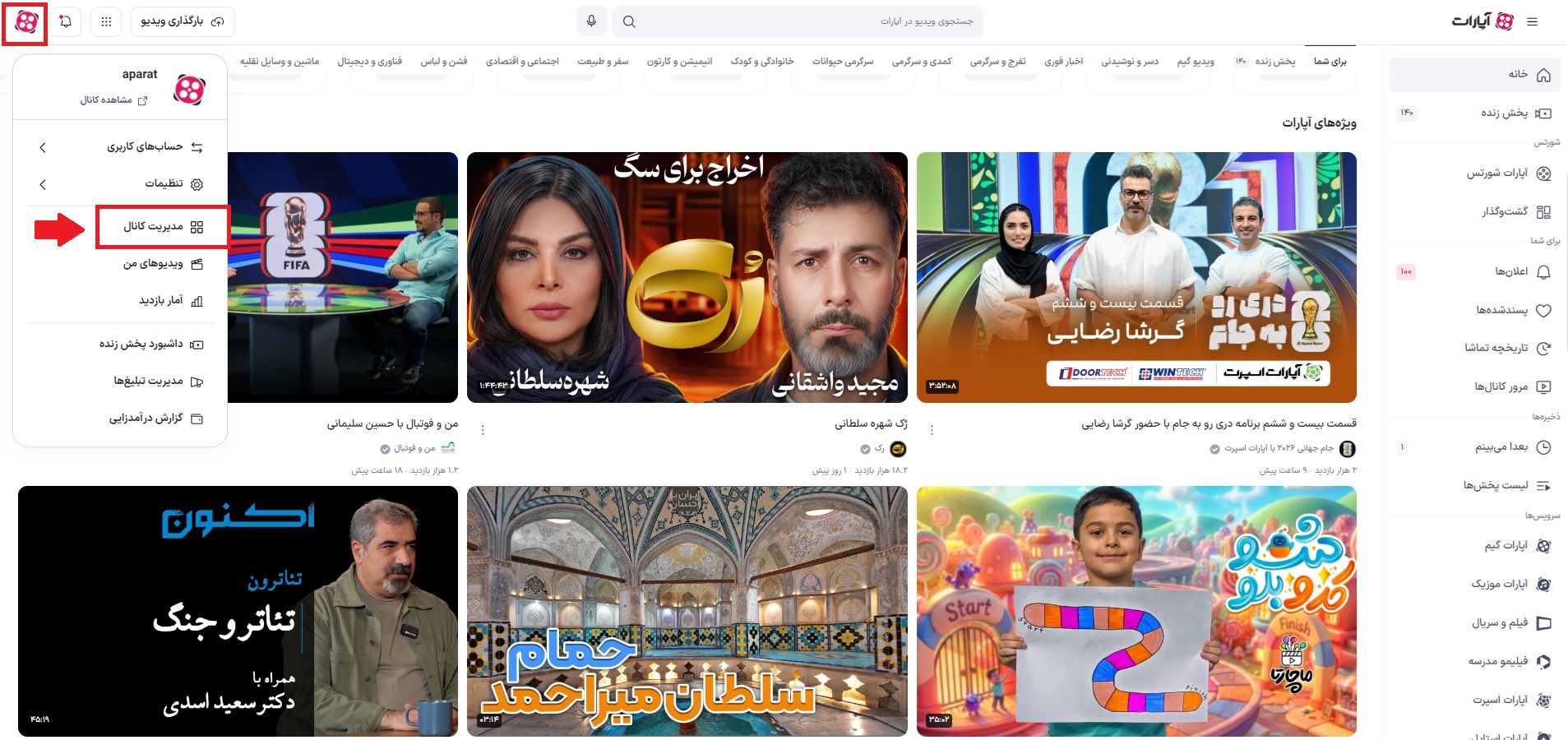
ابتدا وارد کاربری خود شوید سپس بر روی تصویر پروفایل خود در قسمت بالا سمت چپ کلیک کنید.
گزینه "مدیریت کانال" را انتخاب کنید.
از سمت راست گزینه “دیدگاهها” را انتخاب کنید.
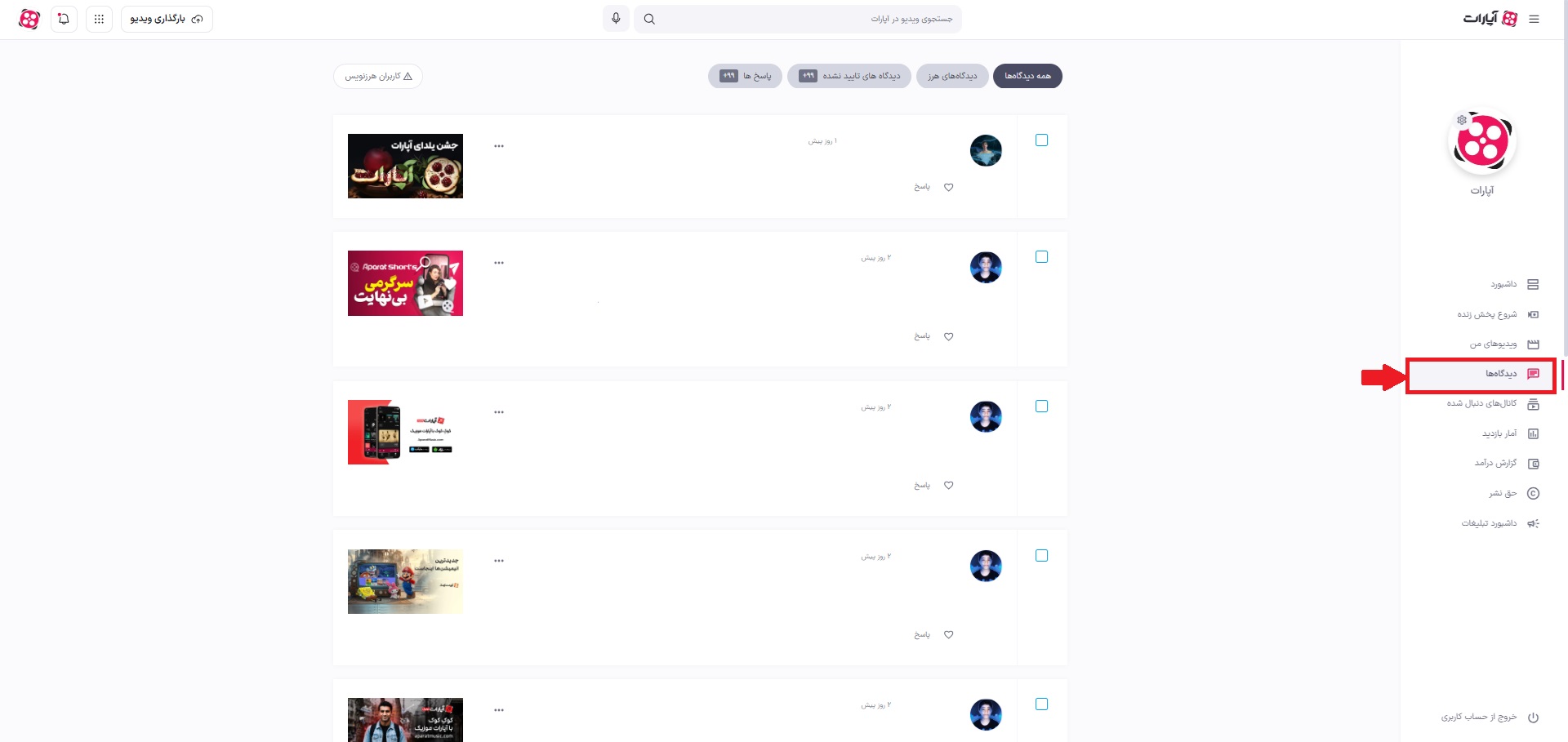
در بخش دیدگاه شما چهار سربرگ دارید که به شرح زیر است:
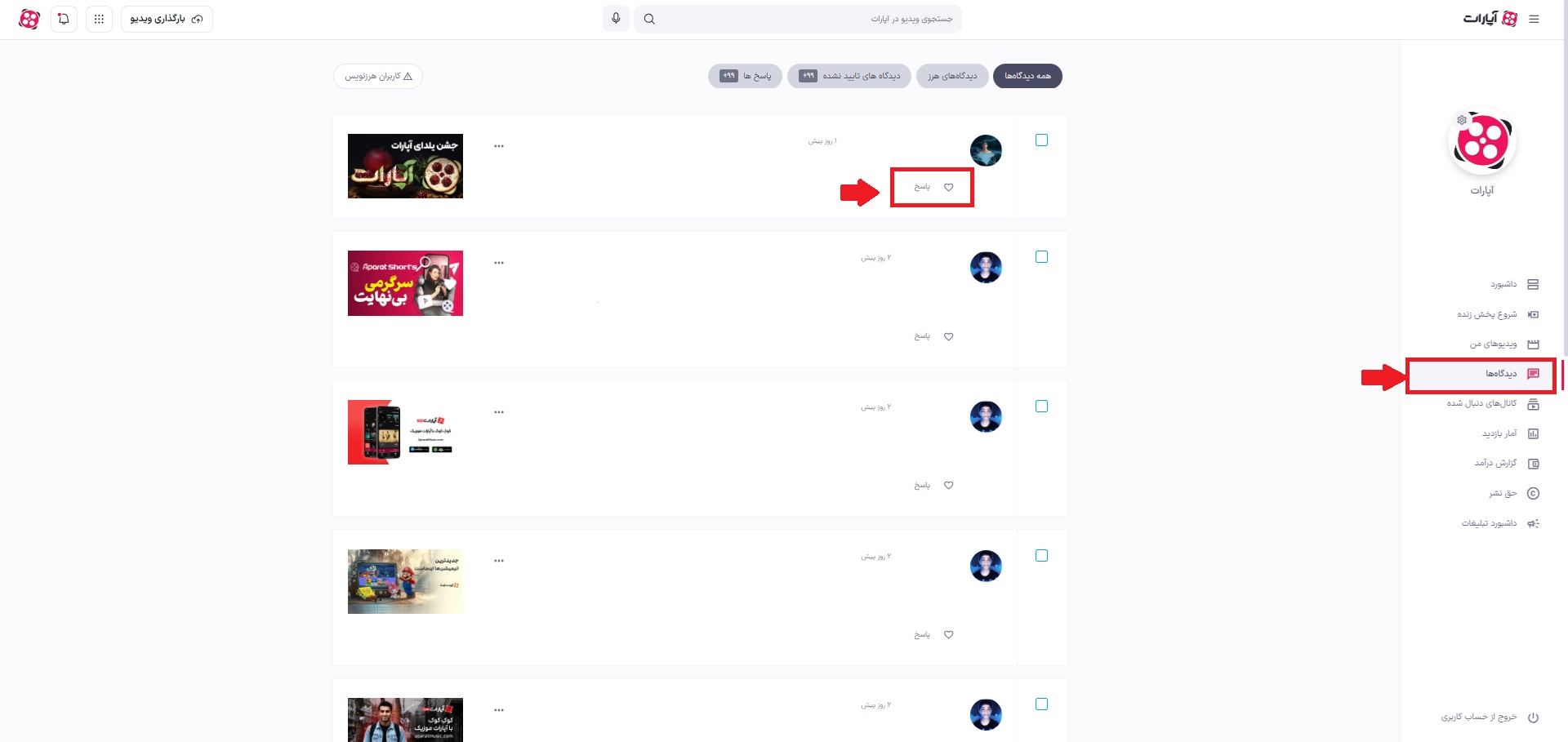
در این سربرگ شما میتوانید به صورت کامل تمام دیدگاههای ارسال شده برای کانالتان به جز دیدگاههای هرز را مشاهده کنید و حتی بدون اینکه به ویدئو مراجعه کنید، به این دیدگاه ها پاسخ دهید.
برای پاسخ دادن به دیدگاهها گزینه "پاسخ دادن" را انتخاب کنید و به نظر ارسالی پاسخ دهید.
اگر دیدگاه تایید نشدهای هم داشته باشید گزینه تایید دیگاه را میتوانید انتخاب کنید.
در انتهای هر دیدگاه علامت "سه نقطه" را میتوانید مشاهده کنید که با کلیک روی آن، چهار بخش به شما نمایش داده می شود:
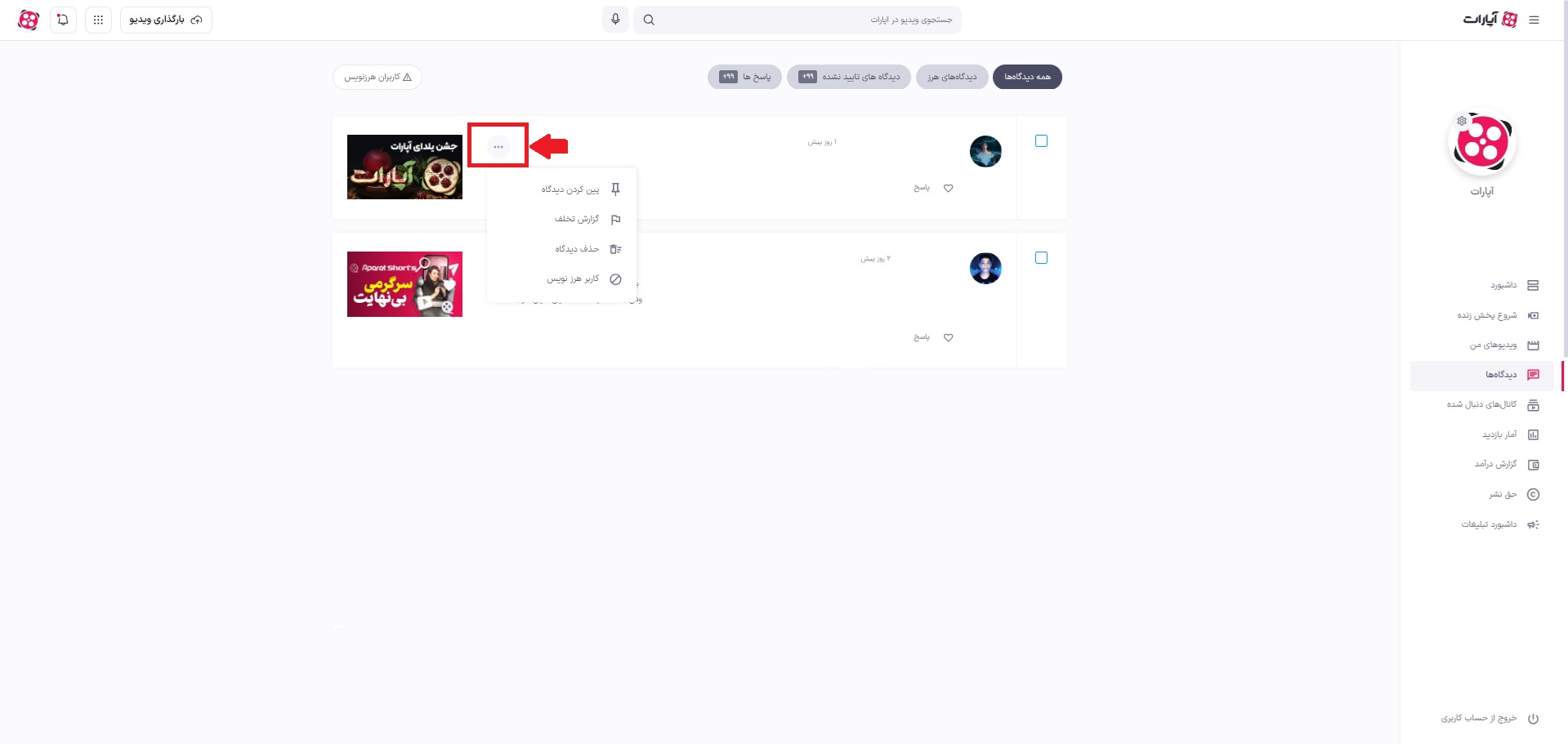
اگر نظر ارسال شده نامناسب است میتوانید با کلیک روی این گزینه نظر را گزارش کنید تا همکاران بخش گزارشات آن را بررسی کنند؛ اگر گزارش صحیح باشد برای کاربر ارسال کننده گزارش یک خطا ثبت میشود.
اگر میخواهید دیدگاه را حذف کنید فقط کافی است روی این گزینه کلیک کنید تا دیدگاه را حذف کنید.
با کلیک روی این گزینه کاربری که نظر را برای شما ارسال کرده به عنوان کاربر هرزنویس مشخص می کنید و نظر ارسالی هم به بخش دیدگاه های هرز منتقل می شود.
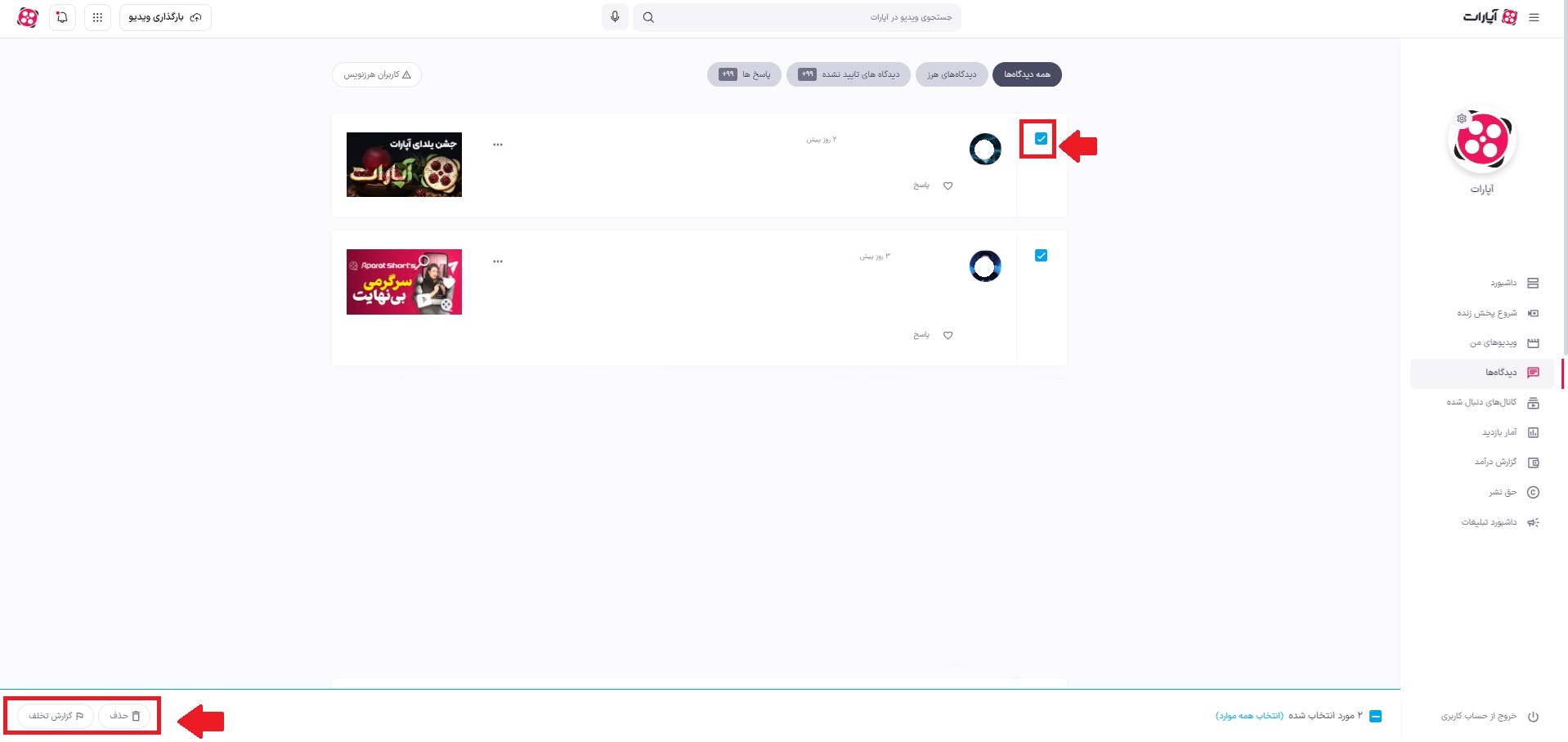
در ابتدای هر دیدگاه یک باکس خالی قرار دارد که با انتخاب آن در پایین صفحه دو گزینه ی "حذف" و "گزارش تخلف" به شما نمایش داده میشود. که میتوانید نظرات را به صورت گروهی با انتخاب آنها حذف یا گزارش کنید.
نظرات با دو روش به این سربرگ منتقل میشوند
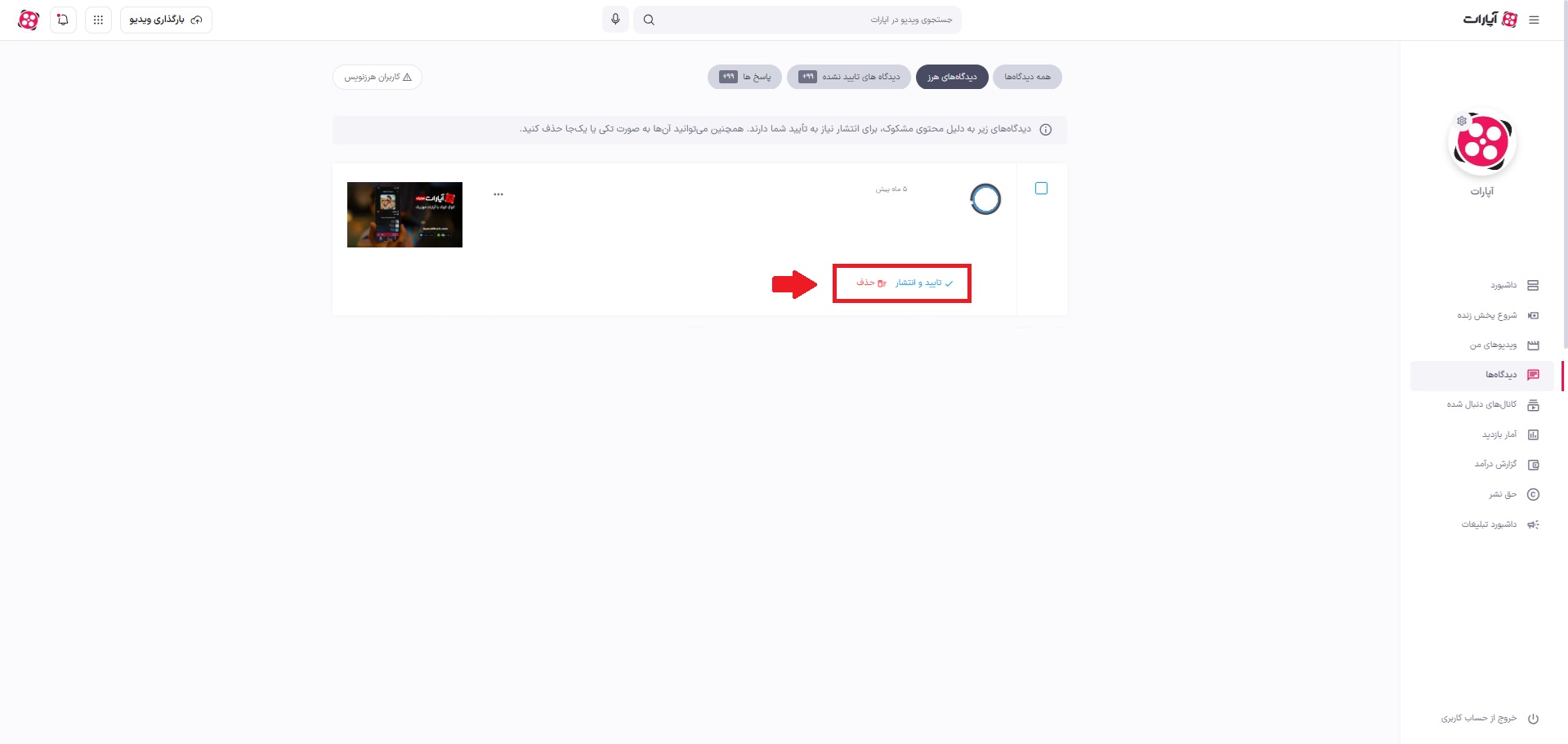
در پایین هر دیدگاه هرز دو گزینه تایید و حذف وجود دارد که میتوانید دیدگاه هرز را تایید یا حذف کنید.
در انتهای هر دیدگاه علامت "سه نقطه" را می توانید مشاهده کنید که با کلیک روی آن سه بخش به شما نمایش داده می شود:
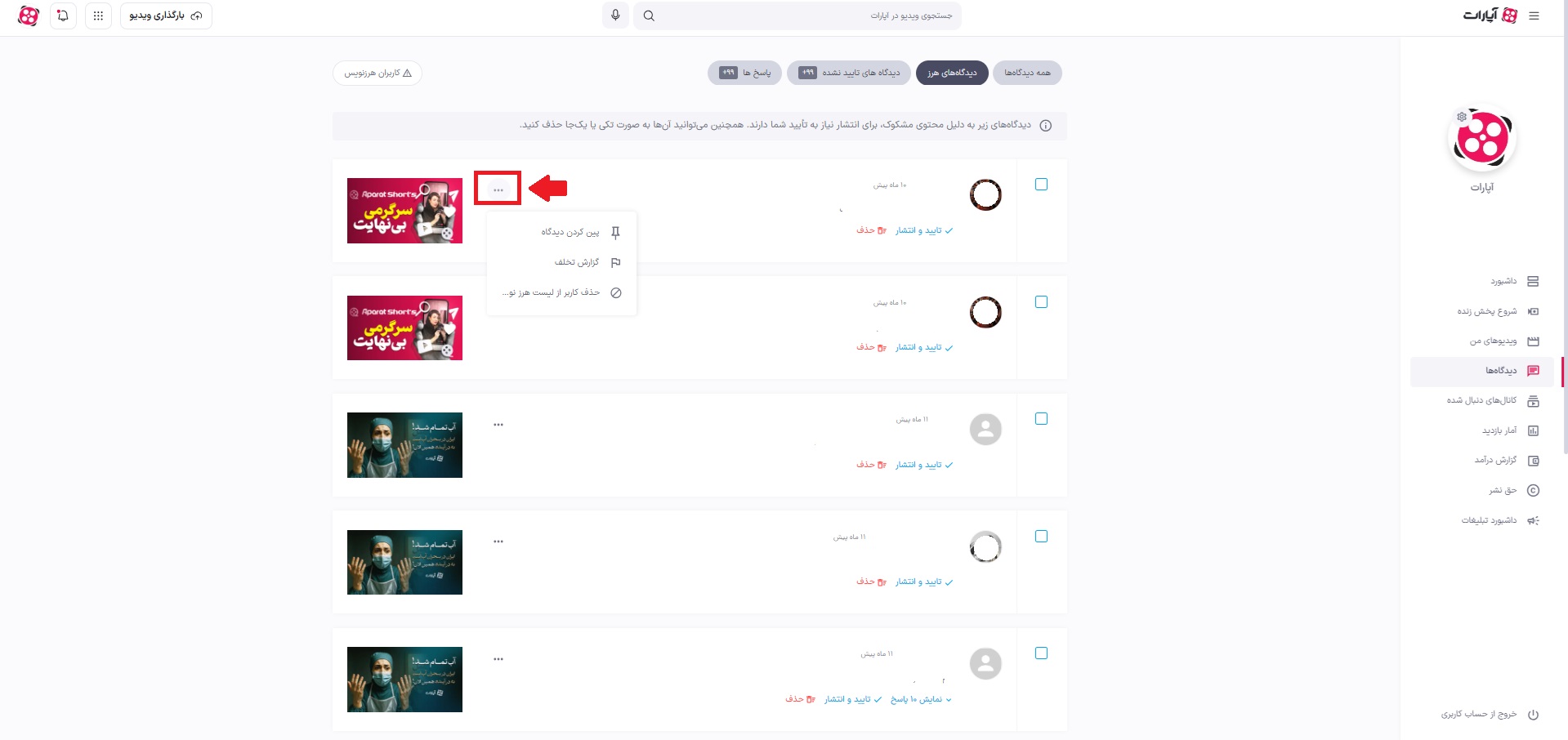
پین کردن دیدگاه
بعد از خارج کردن کاربر از هرزنویس با این گزینه می توانید دیگاه ایشان را زیر ویدیوی مورد نظرتون پین کنید.
گزارش تخلف
اگر نظر ارسال شده نامناسب است میتوانید با کلیک روی این گزینه نظر را گزارش کنید تا همکاران بخش گزارشات آن را بررسی کنند و اگر گزارش صحیح باشد برای کاربر ارسال کننده نظر یک خطا ثبت میشود.
حذف کاربر از لیست هرز
وقتی نظر کاربری را هرزنویس میکنید، هر زمان که کاربر برای شما نظری بگذارد به این بخش منتقل میشود، شما میتوانید با کلیک روی این گزینه کاربر را از لیست هرزنویس خود خارج میکنید
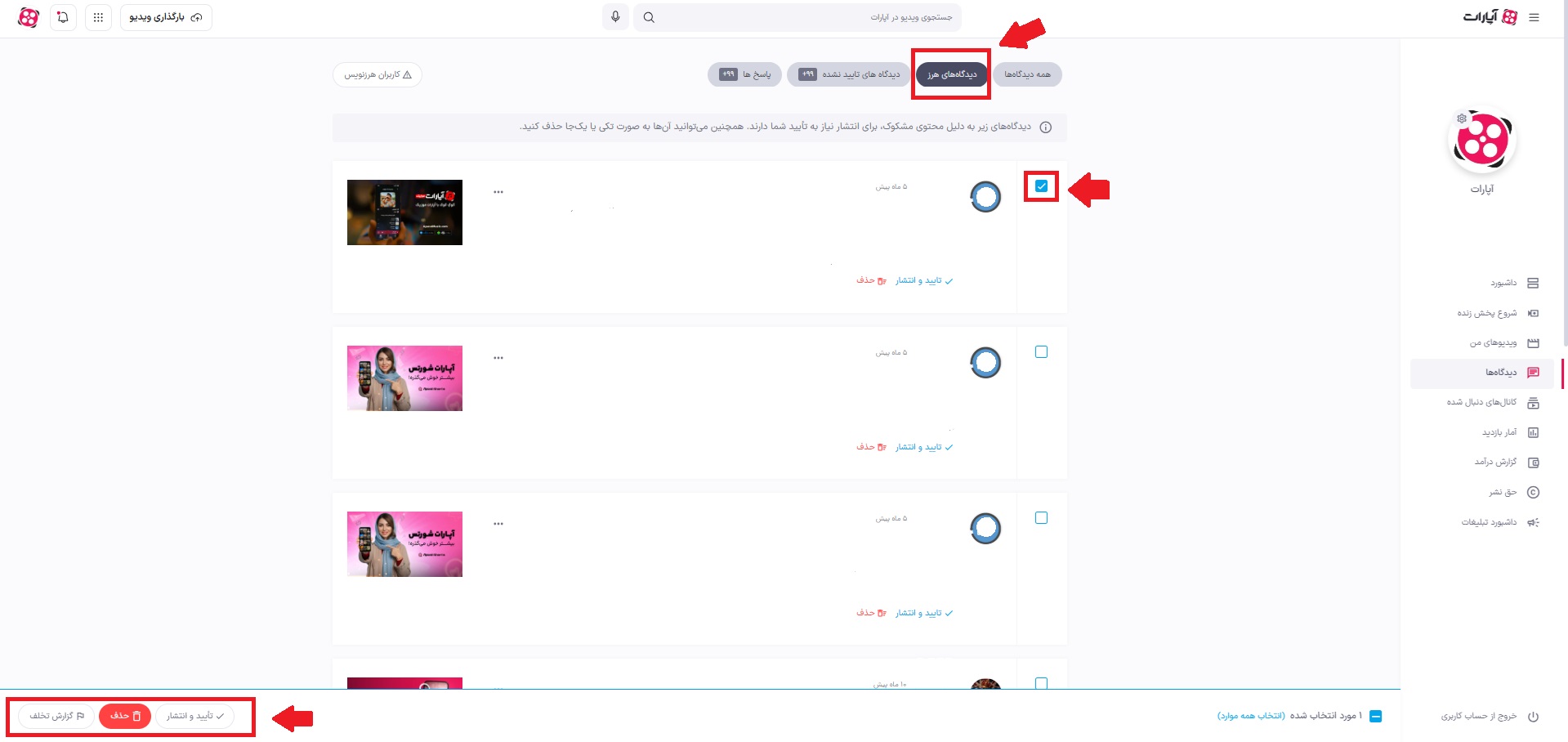
در ابتدای هر دیدگاه یک باکس خالی قرار دارد که با انتخاب آن در پایین صفحه سه گزینه ی "تایید و انتشار"، "حذف" و "گزارش تخلف" به شما نمایش داده میشود. که میتوانید نظرات را به صورت گروهی با انتخاب آنها تایید، حذف یا گزارش کنید.
3.دیدگاههای تایید نشده
شما میتوانید تعیین کنید که دیدگاههای کانال شما مستقیم منتشر نشود و بعد از تایید منتشر شود.
دیدگاههای تایید نشده در این قسمت قرار میگیرند که شما میتوانید با نظر خودتان آنها را منتشر کنید یا حذف کنید.
برای این منظور در زیر هر دیدگاه دو گزینه پاسخ دادن و تایید دیدگاه وجود دارد که میتوانید دیدگاه را پاسخ بدین یا تاییدش کنید که در زیر ویدیو نمایش داده شود.
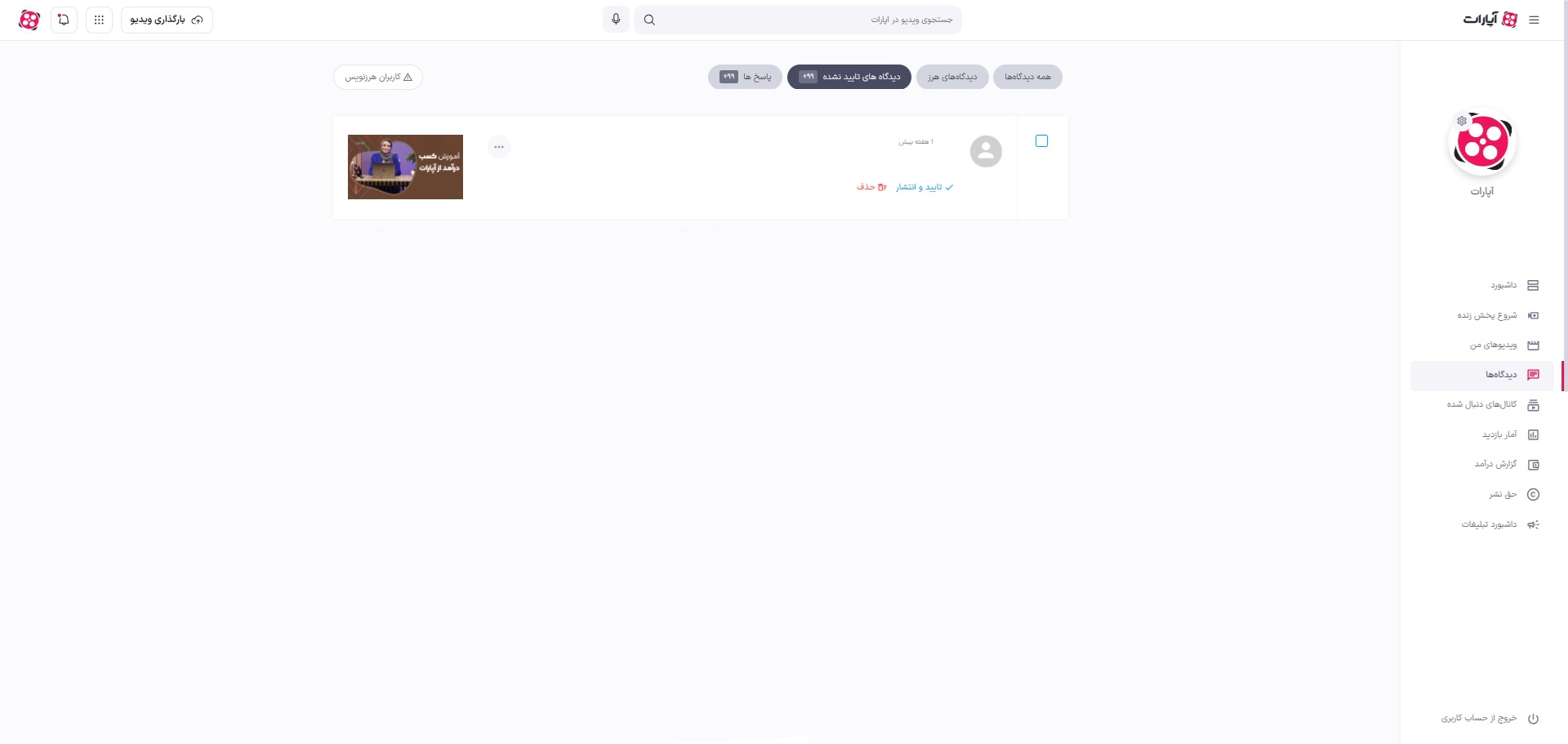
در انتهای هر دیدگاه علامت "سه نقطه" را می توانید مشاهده کنید که با کلیک روی آن دو بخش به شما نمایش داده می شود:
گزارش تخلف
اگر نظر ارسال نامناسب است می توانید با کلیک روی این گزینه نظر را گزارش کنید تا همکاران بخش گزارشات آنرا بررسی کنند و اگر گزارش صحیح باشد برای کاربر ارسال کننده گزارش یک خطا ثبت میشود.
حذف کاربر از لیست هرز
وقتی نظر کاربری را هرزنویس می کنید، هر زمان که کاربر برای شما نظری بگذارد به این بخش منتقل میشود، شما میتوانید با کلیک روی این گزینه کاربر را از لیست هرزنویس خود خارج می کنید.
در ابتدای هر دیدگاه یک باکس خالی قرار دارد که با انتخاب آن در پایین صفحه سه گزینه ی "تایید و انتشار"، "حذف" و "گزارش تخلف" به شما نمایش داده می شود. که میتوانید نظرات را به صورت گروهی با انتخاب آنها تایید، حذف یا گزارش کنید.
4 . پاسخ ها
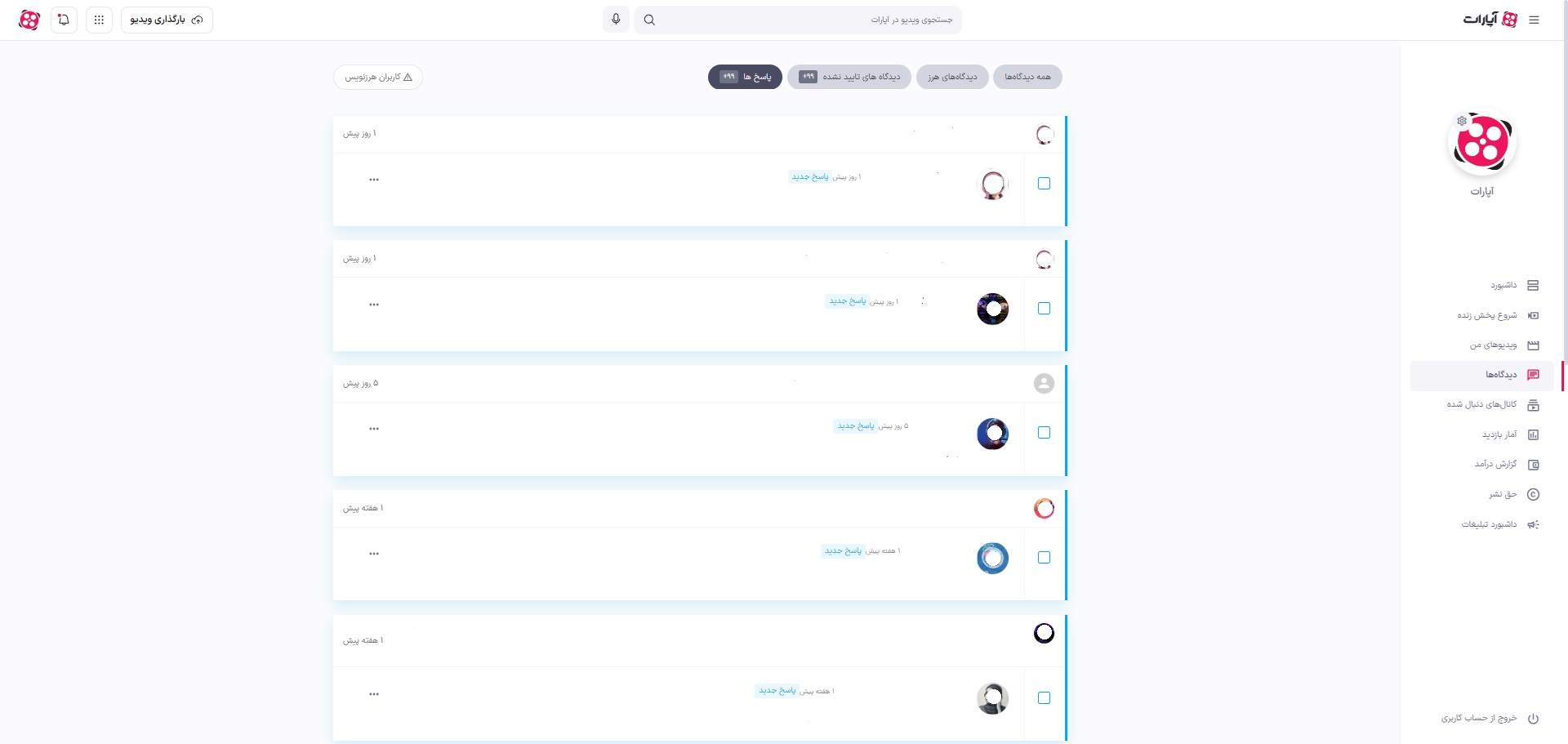
در این بخش شما نظراتی را مشاهده میکنید که در جواب نظرات و دیدگاه های زیر ویدیوی شما داده شده است.
بخش کاربران هرزنویس
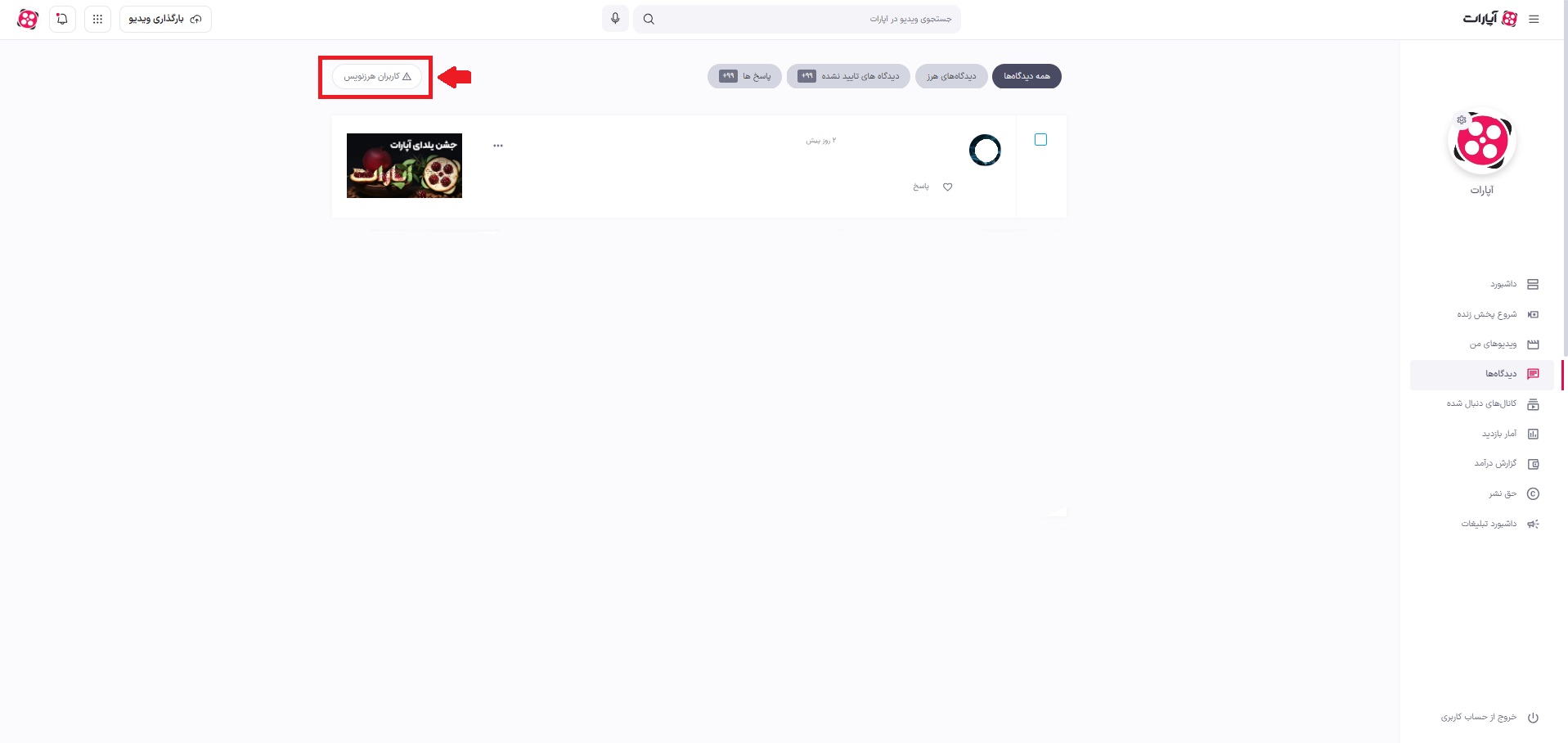
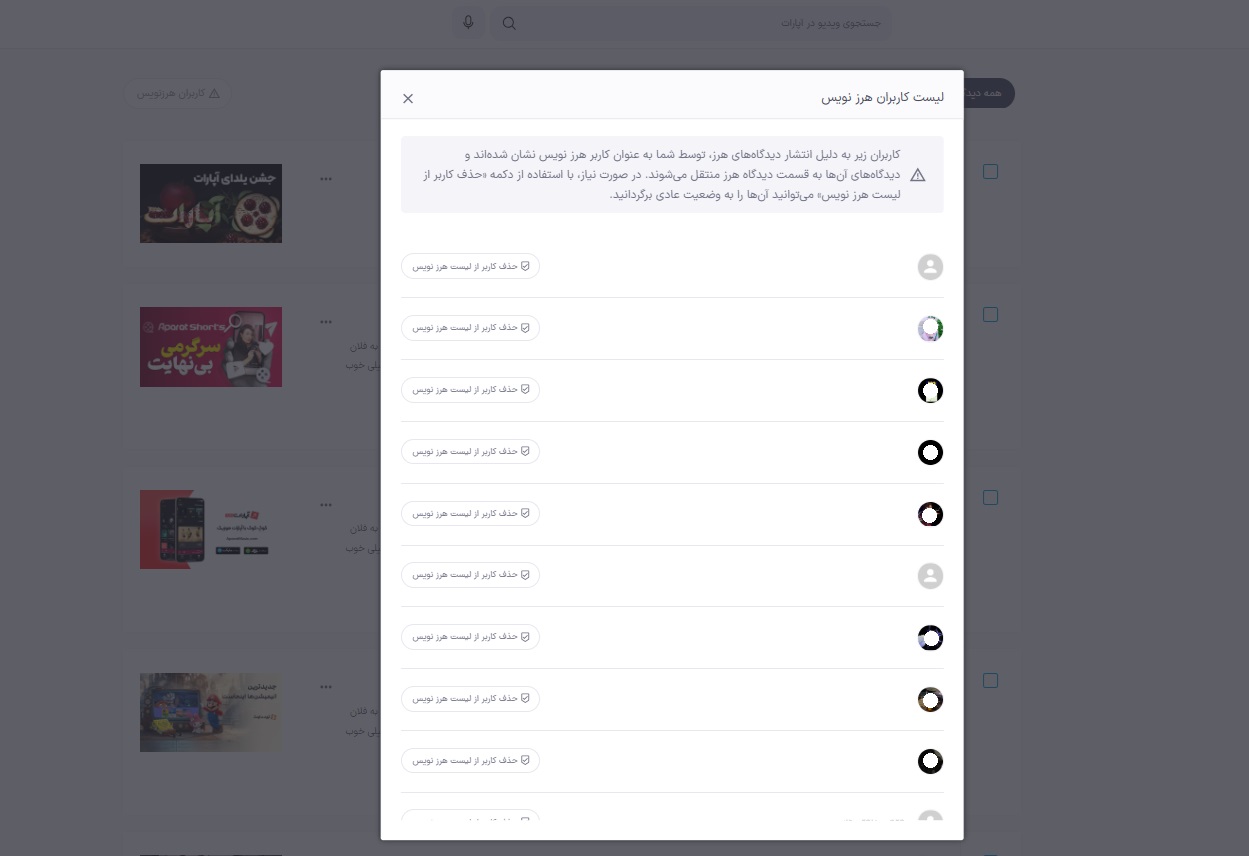
در این بخش کل کاربرانی که هرزنویس کرده اید نمایش می دهد. شما می توانید لیست آنها را در این بخش مشاهده کرده و اگر می خواهید می توانید کاربران را با فشردن دکمه "حذف کاربر از لیست هرز نویس" از این لیست حذف کنید.
در صورت داشتن هرگونه سوال میتوانید از اینجا با همکاران پشتیبانی آپارات در ارتباط باشید.
برای آشنایی بیشتر با داشبورد آپارات اینجا کلیک کنید.